help ヘルプ
Googleビジネスプロフィールへのユーザー追加方法について
弊社では、Googleビジネスプロフィールの管理も行なっております。
Googleアカウントをユーザー追加する際の参考にしてください。
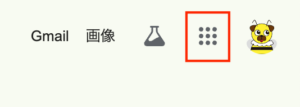
- PCでGoogle Chromeを開き、ログインした状態から右上にある赤枠内のアイコンを左クリックしてください。
※この操作は、ご自分の組織がGoogleマップでオーナー権限を取得した後で行なってください。
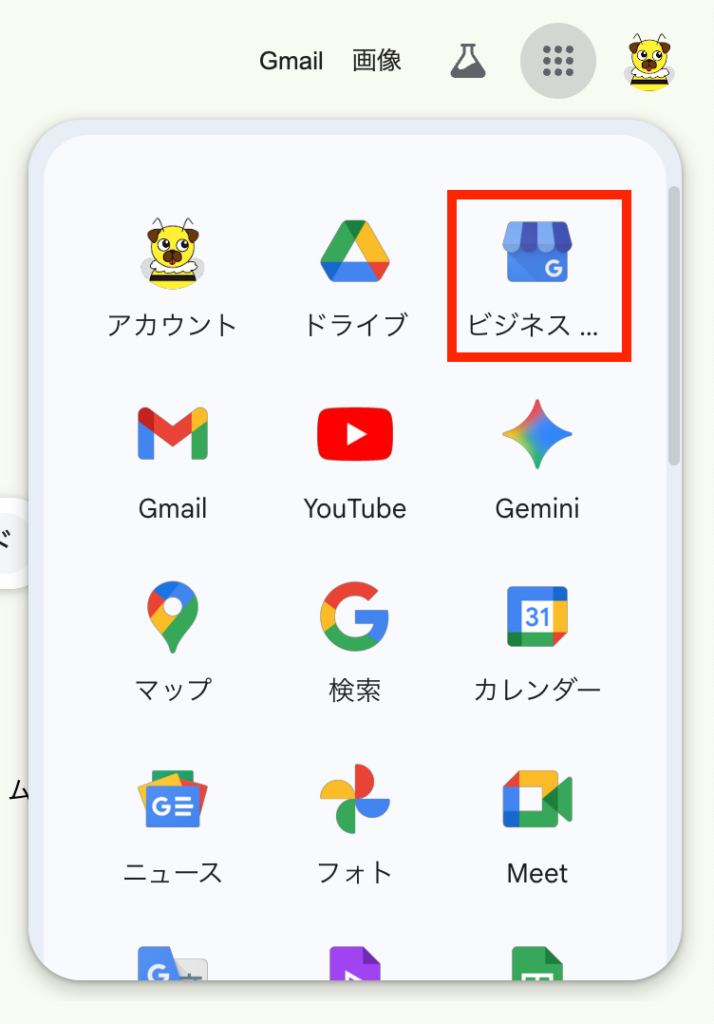
- 赤枠内の「ビジネスプロフィール」アイコンを左クリックしてください。
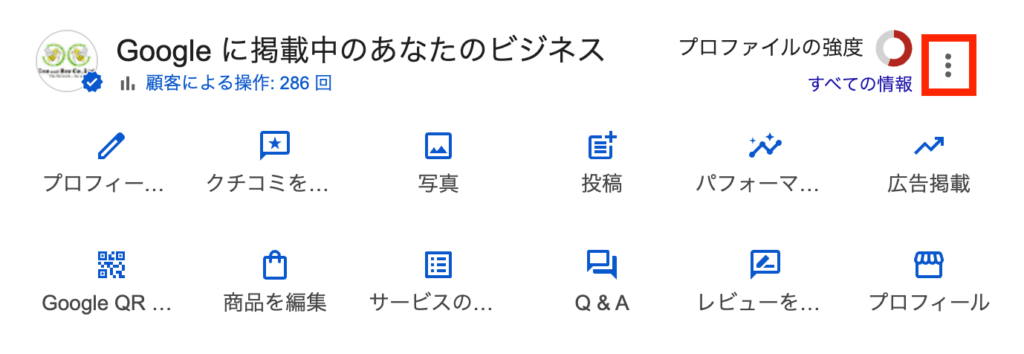
- 管理者を追加する組織名を左クリックしてください。
※複数の登録がある場合がありますのご注意ください。

- 赤枠内の(縦に)「・・・」を左クリックします。
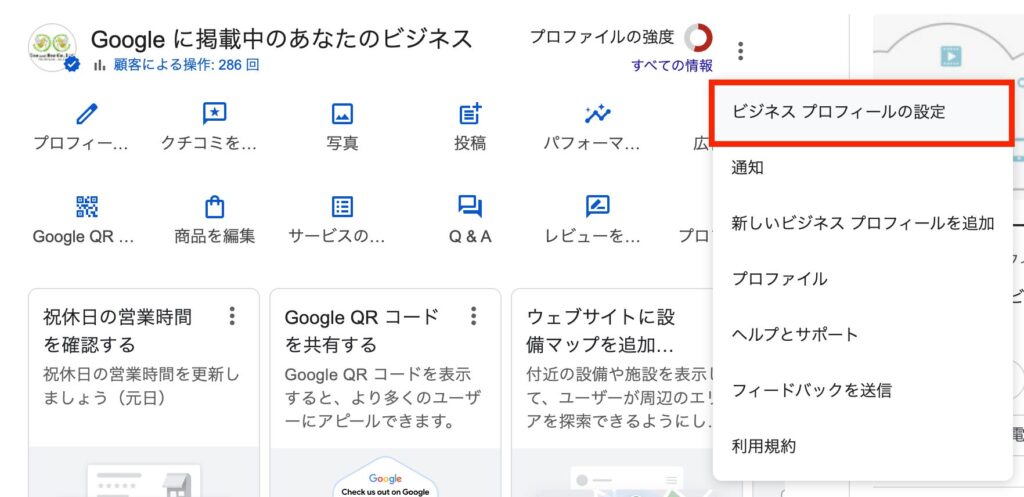
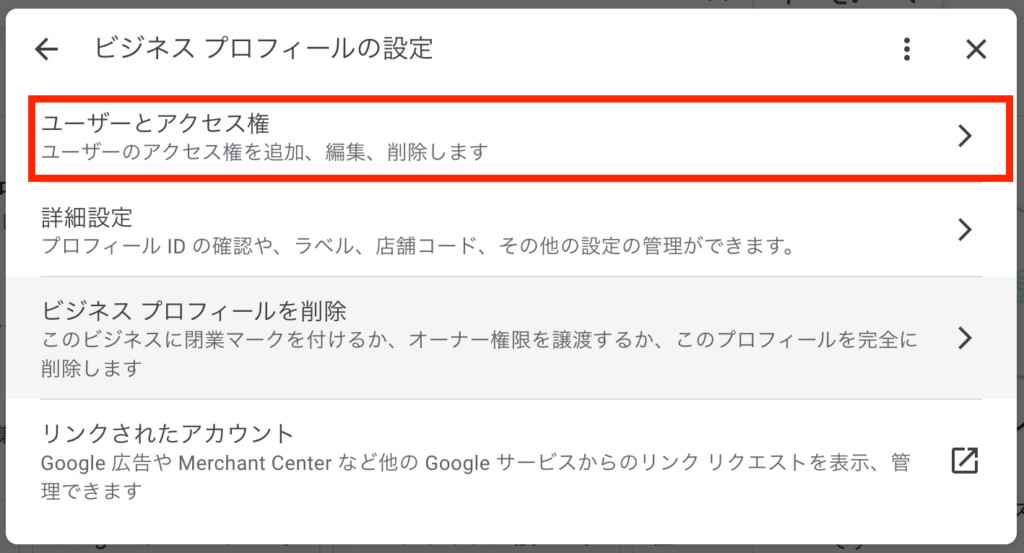
- 赤枠内の「ビジネス プリフィールの設定」を左クリックします。
- 赤枠内の「ユーザーとアクセス権」を左クリックします。
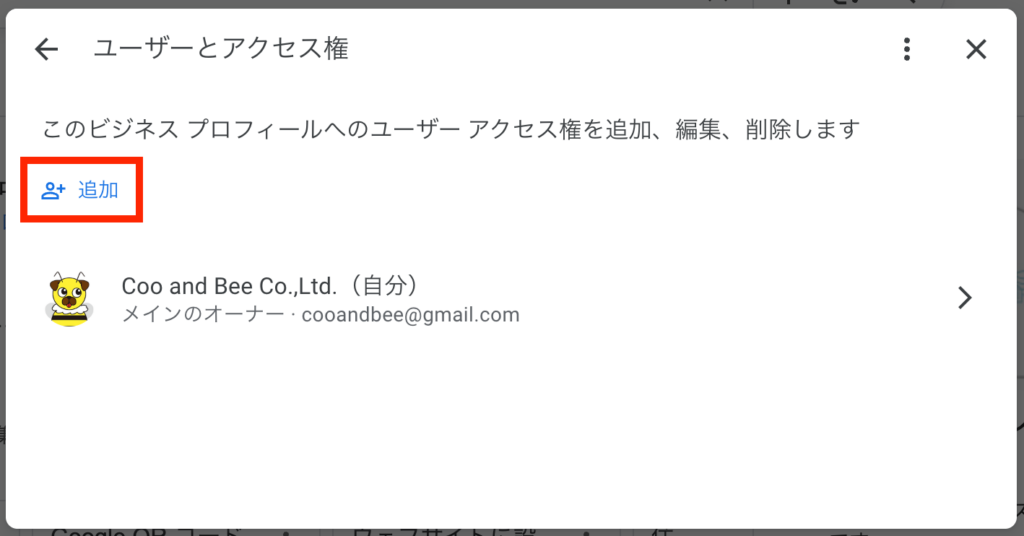
- 赤枠内の「追加」を左クリックします。
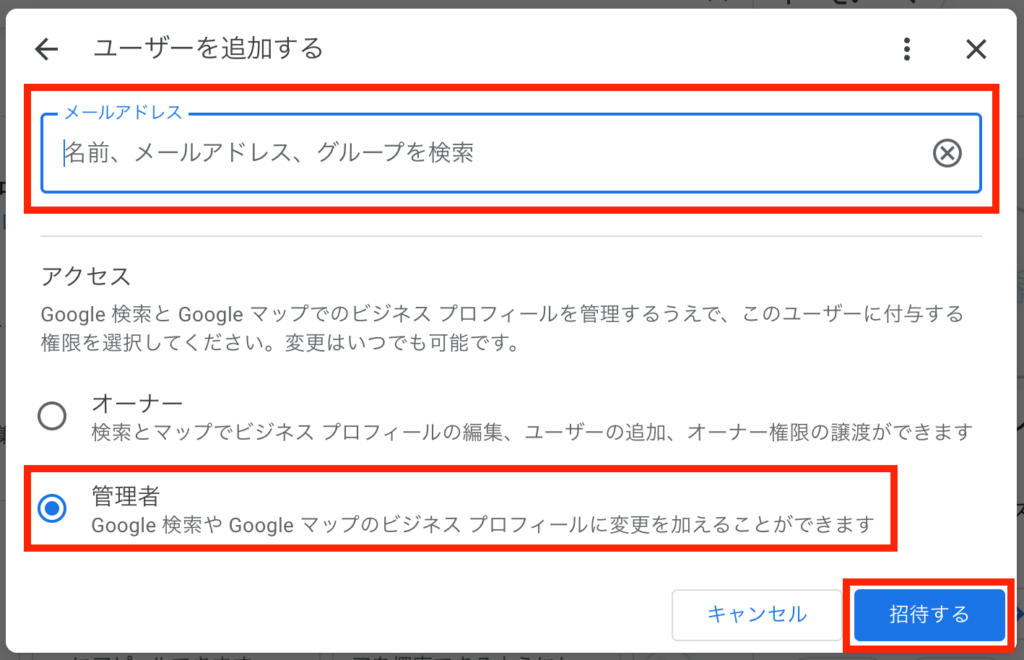
- 上から1つ目の赤枠内に追加するGoogleアカウントを入力し、2つ目の赤枠内の「管理者」を選択します。
確認した上で、3つ目の「詳細する」を左クリックします。
- 以上となります。
Googleビジネスプロフィールの管理者に追加することで、Googleマップ上の編集画面にアクセスできるようになりますので、十分に注意して作業を行なってください。